
Startseite
Auf der Startseite des Portals werden Ihnen die wichtigsten Aktionen und Bereiche zentral angeboten.
-
Navigationsleiste: Über die Navigationsleiste links können Sie durch die verschiedenen Inhalte des Portals navigieren. Per Klick auf
 im Header der Navigationsleiste, können Sie diese ein- und ausklappen, um beispielsweise Platz zu sparen. Um die Navigationsleiste breiter darzustellen, können Sie diese im ausgeklappten Zustand auch größer ziehen.
 -
Menüleiste: In der Menüleiste oben finden Sie Hauptaktionen über die Sie jederzeit auf die Suche, Ihre Benachrichtigungen, Ihre Favoriten, Ihren Verlauf, die Hilfe, Ihre Benutzereinstellungen und andere Aeneis-Apps zugreifen können oder auf eine andere Version umstellen können.
-
Schnelleinstiege: Über die Kacheln der Schnelleinstiege im oberen Bereich können Sie direkt die wichtigsten Inhalte anlegen und so direkt mit der Modellierung starten oder mit einem einfachen Klick zu den wichtigsten Inhalten navigieren.
Hinweis: Sie sehen einen bestimmten Schnelleinstieg nur, wenn er für Sie aktuell relevant ist und Sie die notwendige Berechtigung haben. Detaillierte Informationen hierzu finden Sie unter Voraussetzungen für die Anzeige eines Schnelleinstiegs.
Hinweis: Die Schnelleinstiege auf der Startseite können Sie nach Belieben über Ihre Benutzereinstellungen ein- und ausblenden.
-
Favoriten: Ihre Favoriten können Sie sich direkt auf der Startseite anzeigen lassen. Über das Kontextmenü der Karte finden Sie die wichtigsten Aktionen für Ihren Favoriten. Ihre Favoriten finden Sie außerdem auch jederzeit über die Menüleiste. Die Favoriten auf der Startseite können Sie nach Belieben über Ihre Benutzereinstellungen ein- und ausblenden.
-
Zuletzt besuchte Objekte: Auf der Startseite können Sie sich ebenfalls die Objekte anzeigen lassen, die Sie zuletzt im Portal geöffnet haben. Über das Kontextmenü der Karte finden Sie die wichtigsten Aktionen für das Objekt. Die zuletzt besuchten Objekte auf der Startseite können Sie nach Belieben über Ihre Benutzereinstellungen ein- und ausblenden.
-
Zuletzt bearbeitete Objekte: In diesem Bereich der Startseite werden Ihnen die letzten 30 Objekte, die Sie bearbeitet haben, als Karten angezeigt. Über das Kontextmenü der Karte finden Sie die wichtigsten Aktionen für das Objekt.
Hinweis: Dieser Bereich beschränkt sich auf Modellobjekte, die im Portal bearbeitet werden können.
Um weitere Objekte zu sehen, gehen Sie zur letzten Karte in diesem Bereich und rufen Sie per Klick die Änderungshistorie Ihres Benutzers auf.

Im Dialog können Sie dann gezielt den Zeitraum einschränken oder erweitern.
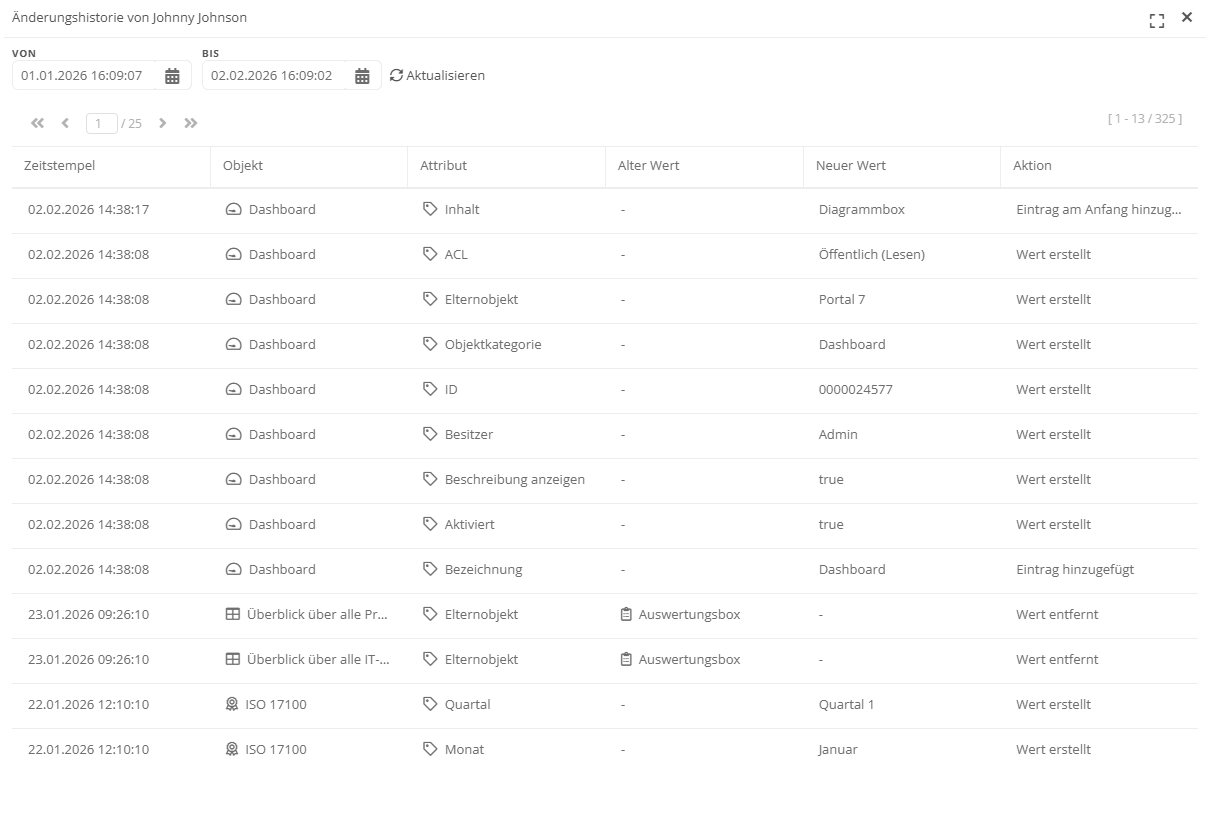
Siehe auch: Weitere Details zur Änderungshistorie, erhalten Sie unter Audit-Trail (Änderungshistorie).
Die zuletzt bearbeiteten Objekte auf der Startseite können Sie nach Belieben über Ihre Benutzereinstellungen ein- und ausblenden.
Hinweis: Wenn Sie Objekte der folgenden Typen bearbeitet haben, werden diese nicht auf der Startseite aufgelistet:
-
Kategorie, Kategorieattribut und Schemaattribut
-
Verzeichnisobjekte (Benutzer, Gruppe)
-
Portalkomponenten (Tabelle, Spalte, Sicht...)
-
Datenbank
Wenn Sie Objekte der folgenden Typen bearbeitet haben, wird auf der Startseite das Elternobjekt aufgelistet:
-
Version
-
Ereignis
-
Diagramm
-
Aufgabe
-
-
Diagramme: Im unteren Bereich werden Prozesslandkarten, Spaltendiagramme oder andere Diagramme Ihres Unternehmens angezeigt. Per Klick auf die Diagrammelemente navigieren Sie direkt zum Objekt.
 Verwandte Themen